Help Home


  Verbergen
  • Inhoud
  • Index
  • Verklarende woordenlijst

Afbeelding toevoegen

  1. Klik in de menubalk op Afbeelding toevoegen .


Het onderstaande venster verschijnt:
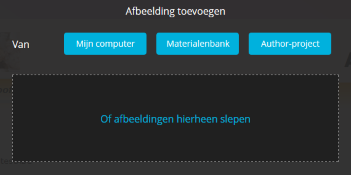
 

  1. Voor een afbeelding:
    • van je computer: klik op Mijn computer, selecteer de afbeelding en klik op Open;

    • uit cumlaude Learning: klik op Materialenbank, selecteer de afbeelding en klik op OK;

    • uit je Author-project: klik op Author-project, selecteer de afbeelding en klik op Invoegen.


Tips


  • Je kunt meerdere afbeeldingen tegelijk selecteren en toevoegen. Hou hiervoor de Ctrl- of Shift-toets ingedrukt terwijl je de afbeeldingen aanklikt.
  • Je kunt (de) afbeelding(en) ook vanuit een bestandsverkenner op het venster slepen.
  • Het is mogelijk van de afbeelding een hyperlink te maken.
  • Je kunt instellen dat de afbeelding bij het bekijken van het Author-project niet in het overzichtsmenu wordt getoond (wat standaard gebeurt).