


- Inhoud
- Index
- Verklarende woordenlijst
Carrousel toevoegen
Het is mogelijk een carrousel met eigen afbeeldingen toe te voegen. Bij het bekijken van het Author-project kan de carrousel handmatig worden afgespeeld.
Om een carrousel toe te voegen:
-
Klik in de menubalk op Interactief element toevoegen
 en kies Carrousel.
|
|
Tips |
|
|
|

-
Het onderstaande venster verschijnt:
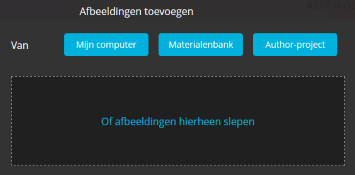
Voeg minstens één afbeelding toe (via de
Eigenschappen  kun je er later meer toevoegen).
- Voor een of meer afbeeldingen:
-
van je computer: klik op Mijn computer, selecteer de afbeelding(en) en klik op Open;
-
uit cumlaude Learning: klik op Materialenbank, selecteer de afbeelding(en) en klik op Invoegen;
-
uit je Author-project: klik op Author-project, selecteer de afbeelding(en) en klik op Invoegen.
|
|
Tips |
|
|
|
- Voor het wijzigen van instellingen: selecteer het element, kies
Eigenschappen en wijzig de
gewenste eigenschappen.
 en selecteer de afbeeldingen.
 .